નીચેની દરેક સુવિધા પહેલેથી જ એક્સ્ટેન્શનમાં ચાલી રહી છે, આ રોડમૅપ નથી.
AI લાઈવ ડબિંગ
અનુવાદને કુદરતી અવાજમાં બદલો અને વિડિયો સાથે વગાડો. મૂળ અવાજ અને ડબિંગનો વોલ્યુમ અલગથી ગોઠવી શકો છો; મૂળ અવાજ પર પાછા જવું હોય તો ક્યારે પણ બદલી શકો.
દ્વિભાષી સબટાઇટલ
મૂળ લખાણ અને અનુવાદ એક જ સ્ક્રીન પર દેખાય; અનુવાદ સાચો છે કે નહીં, એક નજરે ચકાસી શકો.
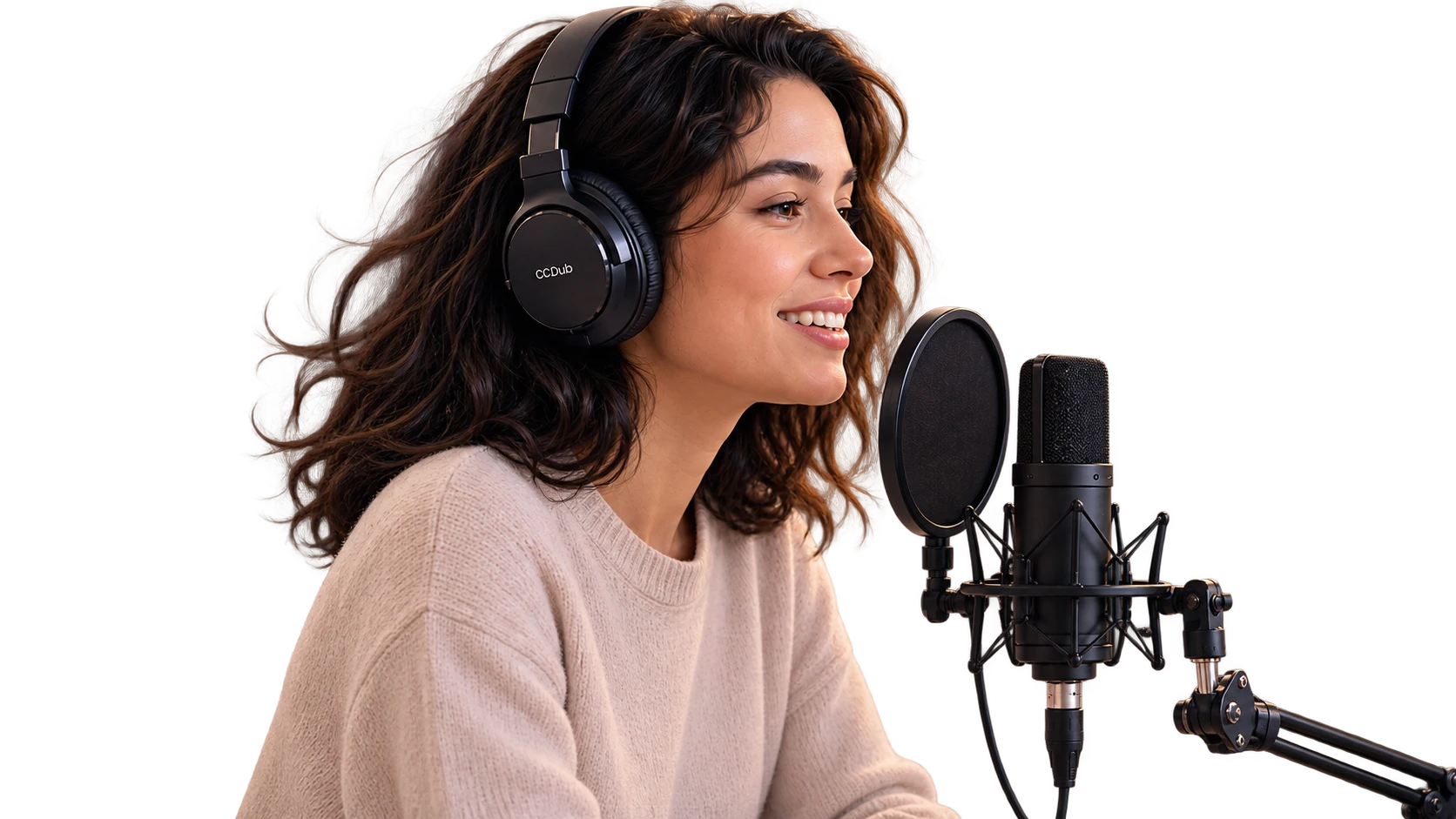
અવાજ ક્લોનિંગPRO
તમારો પોતાનો અવાજ 7 સેકંડ રેકોર્ડ કરો, પછીનું ડબિંગ એ જ અવાજમાં વિદેશી ભાષા બોલશે.
7s
શબ્દ સમજાવટ સહાયક
સબટાઇટલમાં જે શબ્દ સમજાયો ન હોય, તેને ક્લિક કરો અને સમજાવટ તરત સ્ટ્રીમિંગ રીતે મળે; ઉચ્ચારણ પણ સાંભળી શકો છો — શબ્દકોશ જોવા બહાર જવાની જરૂર નથી.
ઉપશીર્ષક ટ્રેક જરૂરી છે
CCDub હાલમાં વિડિઓમાં પહેલેથી ઉપશીર્ષક ટ્રેક હોવો જરૂરી છે; બિલકુલ ઉપશીર્ષક વગરના વિડિઓ હાલ સપોર્ટેડ નથી, અને રિયલ-ટાઈમ ઓળખ સુવિધા ભવિષ્યમાં સપોર્ટ થશે。
16 kHz
ટ્રાન્સક્રિપ્ટ સાઇડબાર
સંપૂર્ણ ટ્રાન્સક્રિપ્ટ શોધી શકાય, પ્લેબેક સાથે હાઇલાઇટ થાય; TXT / SRT તરીકે એક્સપોર્ટ પણ કરી શકાય, મૂળ લખાણ કે દ્વિભાષીમાંથી પસંદ કરો.
TXTSRT
ડબિંગની ગતિ આપમેળે મેળવો
મૂળ અવાજની ગતિ ઝડપી હોય ત્યારે ડબિંગ આપમેળે ઝડપી થઈને સાથે ચાલે; ધીમું થાય ત્યારે ફરી સ્થિર ગતિએ પાછું આવે, જેથી અંતર વધતું ન જાય.
0.8× – 1.5×
શબ્દદીઠ હાઇલાઇટ
સબટાઇટલ કૅરાઓકે જેવી રીતે શબ્દ-શબ્દ હાઇલાઇટ થાય; સાંભળતાં-સાથે જોવું વધુ સરળ બને.
સબટાઇટલ દેખાવ કસ્ટમાઇઝ કરો
મૂળ લખાણ અને અનુવાદ માટે અલગથી ફૉન્ટ, કદ અને રંગ સેટ કરો; સબટાઇટલ બ્લોકને પણ અનુકૂળ જગ્યાએ ખેંચી શકો છો.
શીખવાની મોડ
તમે શીખી રહ્યા છો તેવી ભાષા ચિહ્નિત કરો; આ વિડિયો પહેલાં પૂછશે: મૂળ અવાજ સાંભળીને અભ્યાસ કરવો, કે સીધું ડબિંગ સાંભળવું.
જાહેરાતમાં અવાજ નહીં ભળે
YouTube પર જાહેરાત આવે ત્યારે ડબિંગ આપમેળે થોભે; જાહેરાત પૂરી થાય પછી ફરી ચાલુ થાય, જેથી જાહેરાતનું બોલેલું પણ વાંચી ન જાય.
તમારી પોતાની કી વાપરોવૈકલ્પિક
તમારી પોતાની DeepSeek, OpenAI, Gemini અનુવાદ કી અને Azure વોઇસ કી જોડાઈ શકે છે. કશું સેટ ન કરો તો પણ સીધું વાપરી શકો છો.
DeepSeekOpenAIGeminiAzure